
NexaFile-AI-Anleitungen | PDFs, Verträge und Cloud
Praxisanleitungen für PDFs, Verträge, Rechnungen, Scans, Google Drive, OneDrive, SharePoint und kontrollierte menschliche Prüfung.
AI Credits in Ihrem Tarif
Hier erfahren Sie, welche AI Credits Ihr Tarif enthält, wann sie verwendet werden und wie Sie weitere kaufen.
Tarife und AI Credits ansehenCloud-Dokumente in strukturierte Daten, Risiken und Aufgaben verwandeln
Analysieren Sie PDFs, Rechnungen, Verträge, Berichte und Scans aus Uploads, Google Drive, OneDrive oder SharePoint. NexaFile extrahiert Informationen und prüft Regeln; die abschließende Prüfung bleibt beim Menschen.
KI für Cloud-DokumenteEin KI-Arbeitsbereich für persönliche, berufliche und geschäftliche Dokumente
Von Einzelpersonen bis zu Unternehmen mit Tausenden Dokumenten hilft NexaFile beim Lesen, Zusammenfassen, Extrahieren und Erkennen wichtiger Punkte.
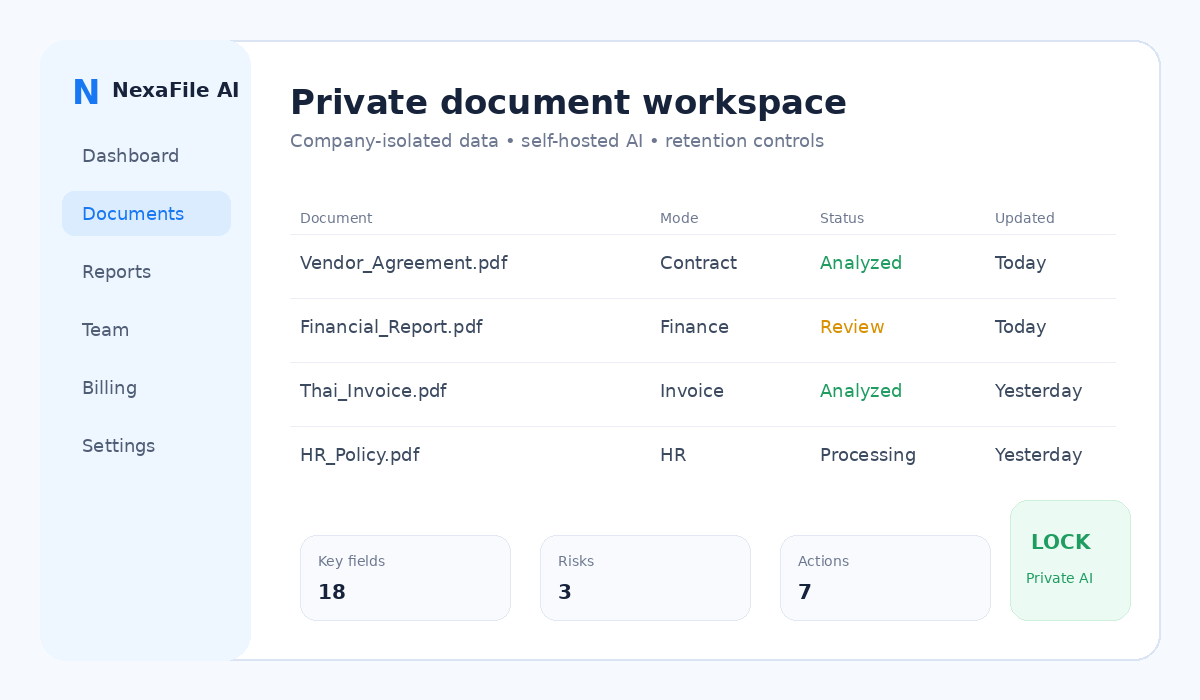
Wichtige Dokumente mit KI schneller verstehen.
Verstehen Sie Verträge, Rechnungen, Versicherungsunterlagen und persönliche Dokumente mit Zusammenfassungen, Datenextraktion und Prüfpunkten.
Privatpersonen →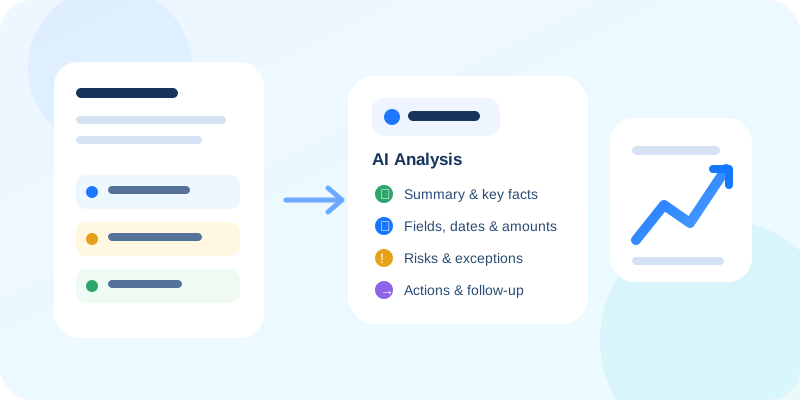
Kundenverträge, Angebote, Rechnungen, Berichte und Formulare prüfen; Daten extrahieren, Inhalte vergleichen und nächste Schritte erkennen.
Prüfen Sie Angebote, Kundenverträge, Rechnungen, Berichte und Formulare mit KI, fassen Sie Inhalte zusammen, vergleichen Sie Daten und planen Sie Folgeschritte.
Profis & Freelancer →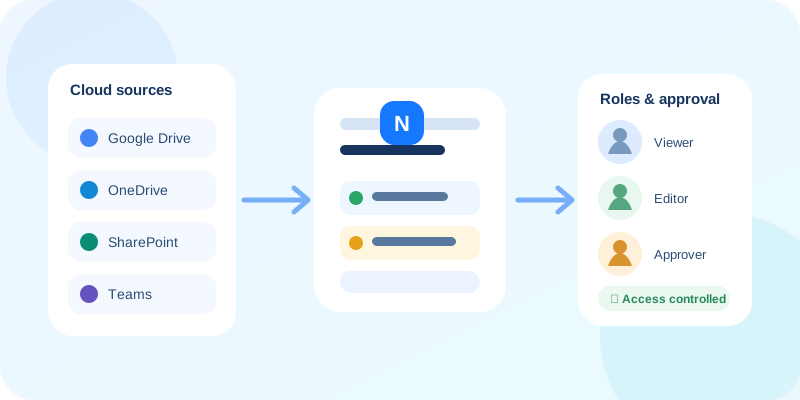
Teams verarbeiten Dokumente in gemeinsamen Arbeitsbereichen mit Regeln, Workflows, Berichten und Zugriffskontrollen.
Dokumenten-KI für Teams mit Zugriffssteuerung, Regeln, Abläufen, Berichten sowie Google Drive, OneDrive und SharePoint.
Unternehmen & Teams →Detaillierten Ablauf ansehen
Praxisanleitungen für PDFs, Verträge, Rechnungen, Scans, Google Drive, OneDrive, SharePoint und kontrollierte menschliche Prüfung.
KI-Analyse von PDF-Dateien
Analysieren Sie PDFs, Verträge, Rechnungen und Cloud-Dokumente mit KI. Extrahieren Sie wichtige Daten, erkennen Sie Risiken und leiten Sie nächste Schritte ab.
KI-Analyse von PDF-Dateien →Vertragsprüfung
Parteien, Pflichten, Zahlungsbedingungen, Verlängerungen und Fristen erkennen. Ein Mensch prüft Klauseln am Original.
Vertragsprüfung →KI-Analyse von Rechnungen
Extrahieren Sie Lieferanten, Rechnungsnummern, Bestellungen, Daten, Währungen, Steuern, Summen und Positionen; prüfen Sie Duplikate, Abweichungen und Belege vor dem Export.
KI-Analyse von Rechnungen →So funktioniert es
Analysieren Sie PDFs, Rechnungen, Verträge, Berichte und Scans aus Uploads, Google Drive, OneDrive oder SharePoint. NexaFile extrahiert Informationen und prüft Regeln; die abschließende Prüfung bleibt beim Menschen.
Das Einführungsvideo ist nicht verfügbar. Folgen Sie den schriftlichen Schritten auf dieser Seite.
Von der Dokumentquelle zur kontrollierten Entscheidung
Sehen Sie, wie NexaFile Uploads, Scans und Cloud-Dokumente in Zusammenfassungen, strukturierte Daten, Risiken, Maßnahmen und Belege verwandelt.
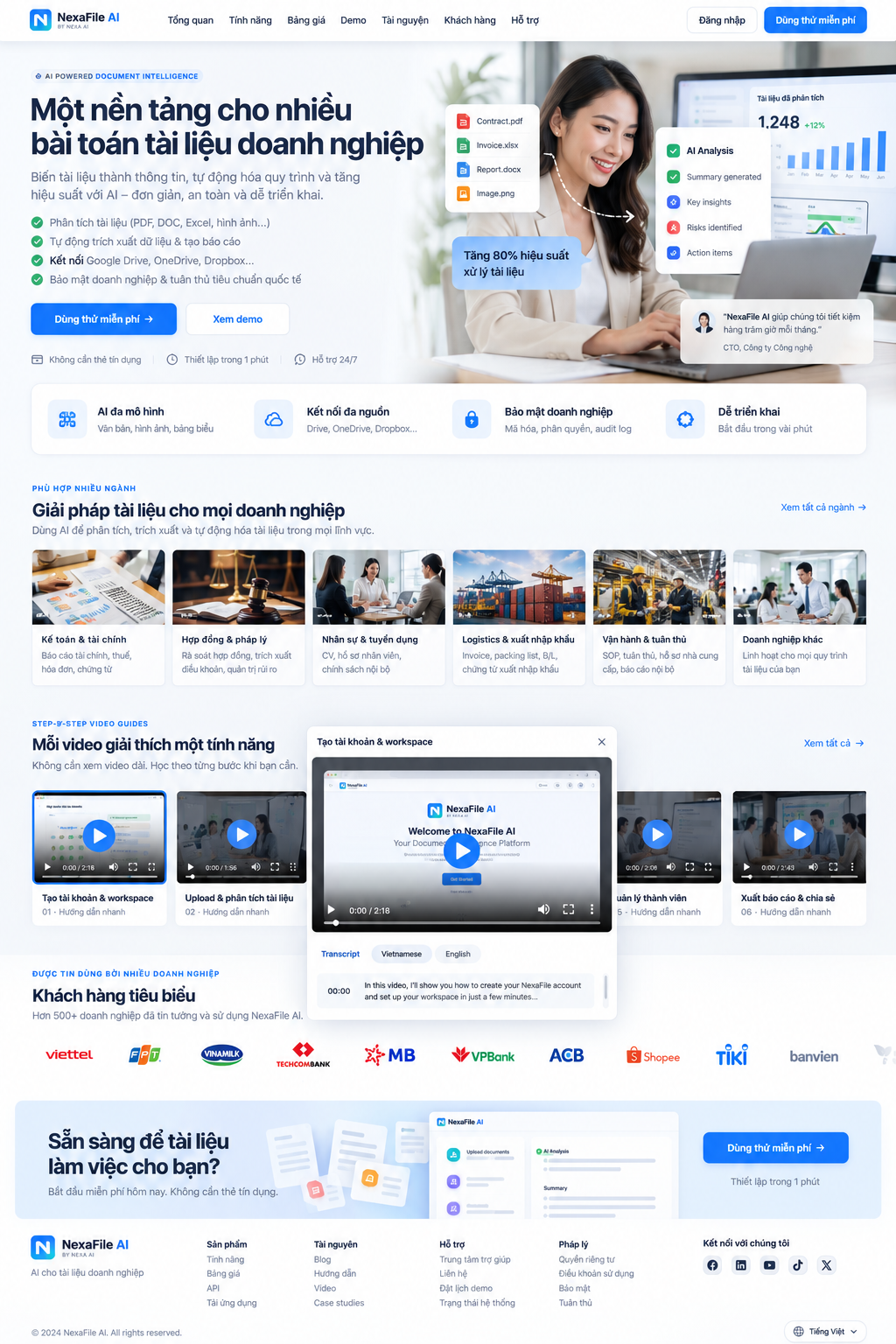
Dokumente auswählen
Verbinden Sie Ihr eigenes Konto, wählen Sie die gewünschten Dateien aus und übernehmen Sie sie in denselben Dokumentenanalyseablauf.

Google Drive
Wählen Sie Dateien mit Google Picker aus und importieren Sie sie direkt.

OneDrive
Funktioniert mit privaten Outlook.com- und Hotmail-Konten sowie Microsoft 365.

SharePoint
Verbinden Sie Ihr Microsoft-Konto, suchen Sie eine zugängliche SharePoint-Website und wählen Sie Dateien aus. Persönliche Dateien können über OneDrive ausgewählt werden.

Papierdokument scannen
Öffnen Sie die Kamera, fotografieren Sie das Dokument, prüfen Sie das Bild und starten Sie dann Import und Analyse. Vorhandene Dateien finden Sie unter Dokumente.
Detaillierten Ablauf ansehen →Cloud-Dokumentquellen
Verbinden Sie Ihr eigenes Konto, wählen Sie die gewünschten Dateien aus und übernehmen Sie sie in denselben Dokumentenanalyseablauf.
Detaillierten Ablauf ansehen →KI-Analyse starten
NexaFile erstellt Felder, Zusammenfassungen, Risiken und Verweise auf Quellseiten.
Detaillierten Ablauf ansehen →
Unternehmensregeln
Regeln liefern PASS/WARNING/FAIL; eine verantwortliche Person prüft die Belege vor Freigabe oder Export.
Detaillierten Ablauf ansehen →
Berichte und Export
Sehen Sie verfügbare Aktivitätsberichte ein und exportieren Sie Ergebnisse, für die Ihre Rolle berechtigt ist.
Detaillierten Ablauf ansehen →Team und Berechtigungen
Eigentümer und Administratoren laden Teammitglieder ein. Der Zugriff richtet sich nach Rolle und Dokumentberechtigung.
Detaillierten Ablauf ansehen →
Testphase und Abrechnung
Hier erfahren Sie, welche AI Credits Ihr Tarif enthält, wann sie verwendet werden und wie Sie weitere kaufen.
Detaillierten Ablauf ansehen →
Support
NexaFile unterstützt Privatpersonen, Selbstständige, Fachleute und Teams. Beschreiben Sie Ihre Tätigkeit, die Dokumentenquelle, den fehlgeschlagenen Schritt und etwaige Fehlermeldungen, damit wir schnell helfen können.
Detaillierten Ablauf ansehen →Cloud-Dokumentquellen
Jeder Benutzer verbindet sein eigenes Cloud-Konto. Private und geschäftliche Workspaces können persönliche oder geschäftliche Cloud-Konten verbinden. NexaFile erkennt die verfügbaren Kontofunktionen; für SharePoint ist ein Microsoft-365-Konto mit Zugriff auf die Website erforderlich.
- Verbinden Sie Ihr eigenes Konto, wählen Sie die gewünschten Dateien aus und übernehmen Sie sie in denselben Dokumentenanalyseablauf.
- Wenn Ihr Microsoft-365-Tenant eine Adminzustimmung verlangt, bitten Sie die IT, NexaFile einmalig zu genehmigen. Dadurch erhalten Mitarbeitende keinen Zugriff auf Websites; Websitebesitzer müssen ihn gesondert erteilen. Verbinden Sie sich danach mit Ihrem eigenen Konto. NexaFile fordert nur delegierte Leserechte an, keine Schreibrechte.
- Die Adminzustimmung genehmigt nur die Anwendung; sie erteilt Mitarbeitenden keinen SharePoint-Zugriff. Websitebesitzer müssen die Rechte gesondert vergeben.
- Öffnen Sie OneDrive, durchsuchen Sie Ordner und wählen Sie die benötigten Dateien aus.
- NexaFile importiert nur Dateien, die Sie aus dem verbundenen Microsoft-Konto auswählen.
- Laden Sie Dateien hoch, verwenden Sie den Papierscan oder importieren Sie ausgewählte Dateien aus verbundenem Google Drive, OneDrive oder SharePoint.
Kontrollierter Prüfablauf
Dokumente sind standardmäßig nur für ihre Ersteller sichtbar. Eigentümer, Administratoren und Abteilungsleiter sehen den Inhalt nicht automatisch. Eine berechtigte Person weist das Dokument ausdrücklich einem Prüfer zu, der im Rahmen seiner Rechte genehmigen oder Änderungen anfordern kann.
- Laden Sie Dateien hoch, verwenden Sie den Papierscan oder importieren Sie ausgewählte Dateien aus verbundenem Google Drive, OneDrive oder SharePoint.
- NexaFile erstellt Felder, Zusammenfassungen, Risiken und Verweise auf Quellseiten.
- Dokumente sind standardmäßig nur für ihre Ersteller sichtbar. Eigentümer, Administratoren und Abteilungsleiter sehen den Inhalt nicht automatisch. Eine berechtigte Person weist das Dokument ausdrücklich einem Prüfer zu, der im Rahmen seiner Rechte genehmigen oder Änderungen anfordern kann.
- Inhalte sind nur für Ersteller oder ausdrücklich zugewiesene beziehungsweise berechtigte Personen sichtbar; Rollen im Arbeitsbereich öffnen nicht automatisch fremde Dokumente.
- Regeln liefern PASS/WARNING/FAIL; eine verantwortliche Person prüft die Belege vor Freigabe oder Export.
Leitfaden zur Nutzung von AI Credits
Eine Aufladung erhöht nur die KI-Kapazität im laufenden Zeitraum; Mitgliedergrenze und Laufzeit bleiben gleich.
