
Guides NexaFile AI | PDF, contrats et cloud
Guides pratiques pour PDF, contrats, factures, scans, Google Drive, OneDrive, SharePoint et revue humaine maîtrisée.
AI Credits inclus dans votre formule
Consultez les AI Credits de chaque formule, leur utilisation et la façon d’en acheter davantage.
Voir les formules et les AI CreditsTransformez vos documents cloud en données, risques et actions
Analysez les PDF, factures, contrats, rapports et documents numérisés depuis un téléversement, Google Drive, OneDrive ou SharePoint. NexaFile extrait les informations, applique des règles et laisse la vérification finale à une personne.
Analyse de documents cloudUn espace de travail IA pour les documents personnels, professionnels et d’entreprise
Des particuliers aux entreprises traitant des milliers de documents, NexaFile aide à lire, résumer, extraire les informations et identifier ce qui demande attention.
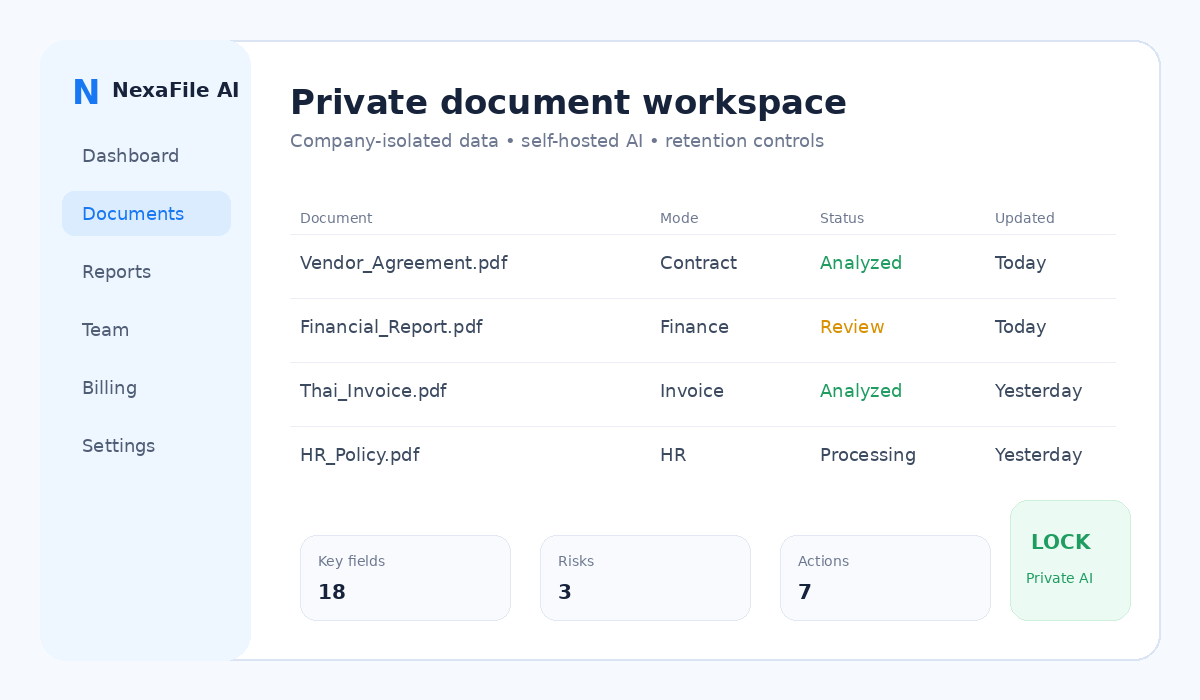
Comprenez plus vite les documents importants grâce à l’IA.
Comprenez contrats, factures, assurances et dossiers personnels grâce aux résumés, à l’extraction et aux points importants à vérifier.
Particuliers →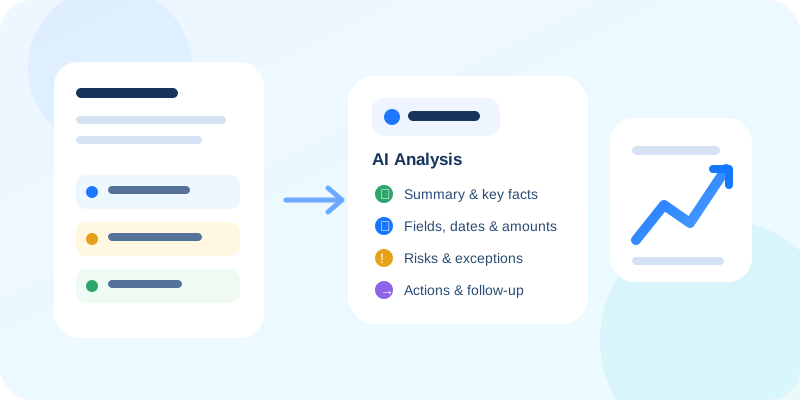
Examinez contrats clients, propositions, factures, rapports et formulaires ; extrayez les données, comparez et identifiez les prochaines actions.
Examinez propositions, contrats clients, factures, rapports et formulaires avec l’IA ; résumez, extrayez, comparez et planifiez la suite.
Professionnels et freelances →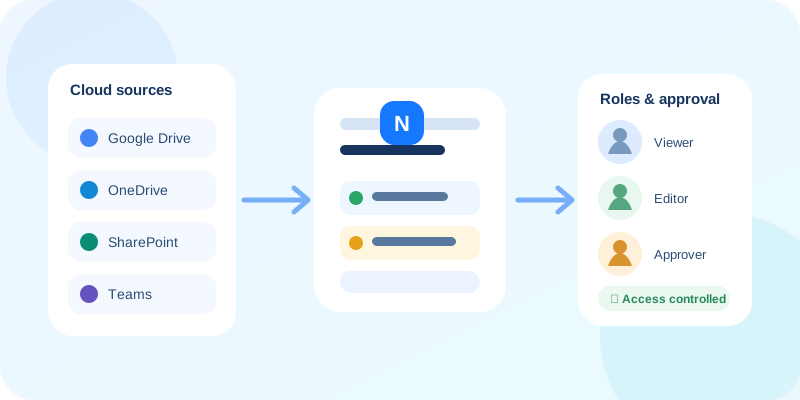
Les équipes traitent les documents dans des espaces partagés avec règles, workflows, rapports et contrôles d’accès.
Un espace documentaire pour équipes avec contrôle d’accès, règles, processus, rapports, Google Drive, OneDrive et SharePoint.
Entreprises et équipes →Voir le flux détaillé
Guides pratiques pour PDF, contrats, factures, scans, Google Drive, OneDrive, SharePoint et revue humaine maîtrisée.
Analyse de PDF par IA
Analysez les PDF, contrats, factures et documents cloud avec l’IA. Extrayez les données clés, repérez les risques et définissez les prochaines actions.
Analyse de PDF par IA →Examen des contrats
Repérez les parties, obligations, paiements, renouvellements et échéances. Un responsable vérifie les clauses dans le document source.
Examen des contrats →Analyse des factures par IA
Extrayez fournisseurs, numéros de facture, commandes, dates, devises, taxes, totaux et lignes ; contrôlez doublons, écarts et preuves avant export.
Analyse des factures par IA →Fonctionnement
Analysez les PDF, factures, contrats, rapports et documents numérisés depuis un téléversement, Google Drive, OneDrive ou SharePoint. NexaFile extrait les informations, applique des règles et laisse la vérification finale à une personne.
La vidéo de présentation est indisponible. Suivez les étapes écrites de cette page.
De la source au contrôle des décisions
Découvrez comment NexaFile transforme les imports, scans et documents cloud en résumés, données structurées, risques, actions et preuves.
Choisir des documents
Connectez votre propre compte, choisissez les fichiers souhaités et importez-les dans le même processus d’analyse documentaire.

Google Drive
Choisissez vos fichiers avec Google Picker et importez-les directement.

OneDrive
Fonctionne avec les comptes personnels Outlook.com et Hotmail ainsi qu’avec Microsoft 365.

SharePoint
Connectez votre compte Microsoft, trouvez un site SharePoint accessible et choisissez les fichiers. Les fichiers personnels peuvent être sélectionnés depuis OneDrive.

Numériser un document papier
Ouvrez la caméra, photographiez le document, vérifiez l’image, puis importez-le pour analyse. Utilisez Documents pour les fichiers existants.
Voir le flux détaillé →Sources de documents dans le cloud
Connectez votre propre compte, choisissez les fichiers souhaités et importez-les dans le même processus d’analyse documentaire.
Voir le flux détaillé →Lancer l’analyse IA
NexaFile produit des champs, des résumés, des risques et des références aux pages sources.
Voir le flux détaillé →
Règles d’entreprise
Les règles renvoient PASS/WARNING/FAIL ; une personne responsable vérifie les preuves avant l'approbation ou l'exportation.
Voir le flux détaillé →
Rapports et exportation
Consultez les rapports d’activité accessibles et exportez les résultats autorisés pour votre rôle.
Voir le flux détaillé →Équipe et autorisations
Les propriétaires et administrateurs invitent leurs collègues. Chacun accède aux documents selon son rôle et ses autorisations.
Voir le flux détaillé →
Essai et facturation
Consultez les AI Credits de chaque formule, leur utilisation et la façon d’en acheter davantage.
Voir le flux détaillé →
Assistance
NexaFile accompagne les particuliers, indépendants, professionnels et équipes. Décrivez votre action, la source du document, l’étape qui a échoué et le message d’erreur éventuel afin que nous puissions vous aider rapidement.
Voir le flux détaillé →Sources de documents dans le cloud
Chaque utilisateur connecte son propre compte cloud. Les espaces personnels et professionnels peuvent connecter des comptes personnels ou d’entreprise. NexaFile détecte les capacités du compte ; SharePoint nécessite un compte Microsoft 365 ayant accès au site.
- Connectez votre propre compte, choisissez les fichiers souhaités et importez-les dans le même processus d’analyse documentaire.
- Si votre tenant Microsoft 365 exige l’accord de l’administrateur, demandez à l’équipe informatique d’approuver NexaFile une fois. Cet accord ne donne pas accès aux sites aux employés : le propriétaire du site doit l’accorder séparément. Reconnectez-vous avec votre propre compte. NexaFile demande uniquement des droits délégués en lecture, sans écriture.
- L’accord de l’administrateur autorise l’application, mais ne donne pas accès à SharePoint aux employés. Le propriétaire du site doit accorder les droits séparément.
- Ouvrez OneDrive, parcourez les dossiers et sélectionnez les fichiers voulus.
- NexaFile n’importe que les fichiers que vous sélectionnez dans le compte Microsoft connecté.
- Importez des fichiers, numérisez des documents papier ou sélectionnez des fichiers dans Google Drive, OneDrive ou SharePoint connecté.
Révision avec accès contrôlé
Par défaut, les documents sont privés et visibles uniquement par leur créateur. Propriétaires, administrateurs et responsables de service n’en voient pas automatiquement le contenu. Une personne autorisée désigne explicitement un réviseur, qui approuve ou demande des modifications selon ses droits.
- Importez des fichiers, numérisez des documents papier ou sélectionnez des fichiers dans Google Drive, OneDrive ou SharePoint connecté.
- NexaFile produit des champs, des résumés, des risques et des références aux pages sources.
- Par défaut, les documents sont privés et visibles uniquement par leur créateur. Propriétaires, administrateurs et responsables de service n’en voient pas automatiquement le contenu. Une personne autorisée désigne explicitement un réviseur, qui approuve ou demande des modifications selon ses droits.
- Le contenu n'est visible que par son créateur ou les personnes explicitement désignées ou autorisées ; les rôles de l'espace de travail n'ouvrent pas automatiquement les documents d'autrui.
- Les règles renvoient PASS/WARNING/FAIL ; une personne responsable vérifie les preuves avant l'approbation ou l'exportation.
Guide d’utilisation des AI Credits
Une recharge augmente la capacité IA pendant la période en cours, sans augmenter la limite de membres ni prolonger la période.
