
NexaFile AI 가이드 | PDF, 계약서와 클라우드
PDF, 계약서, 청구서, 스캔, 클라우드 연결과 사람의 검토를 포함한 작업 흐름에 대한 실용적인 안내입니다.
클라우드 문서를 구조화 데이터, 위험 요소, 다음 조치로 전환
업로드, Google Drive, OneDrive, SharePoint에서 PDF, 청구서, 계약서, 보고서, 스캔 문서를 분석합니다. NexaFile이 정보를 추출하고 규칙을 적용하며 최종 검토는 사람이 수행합니다.
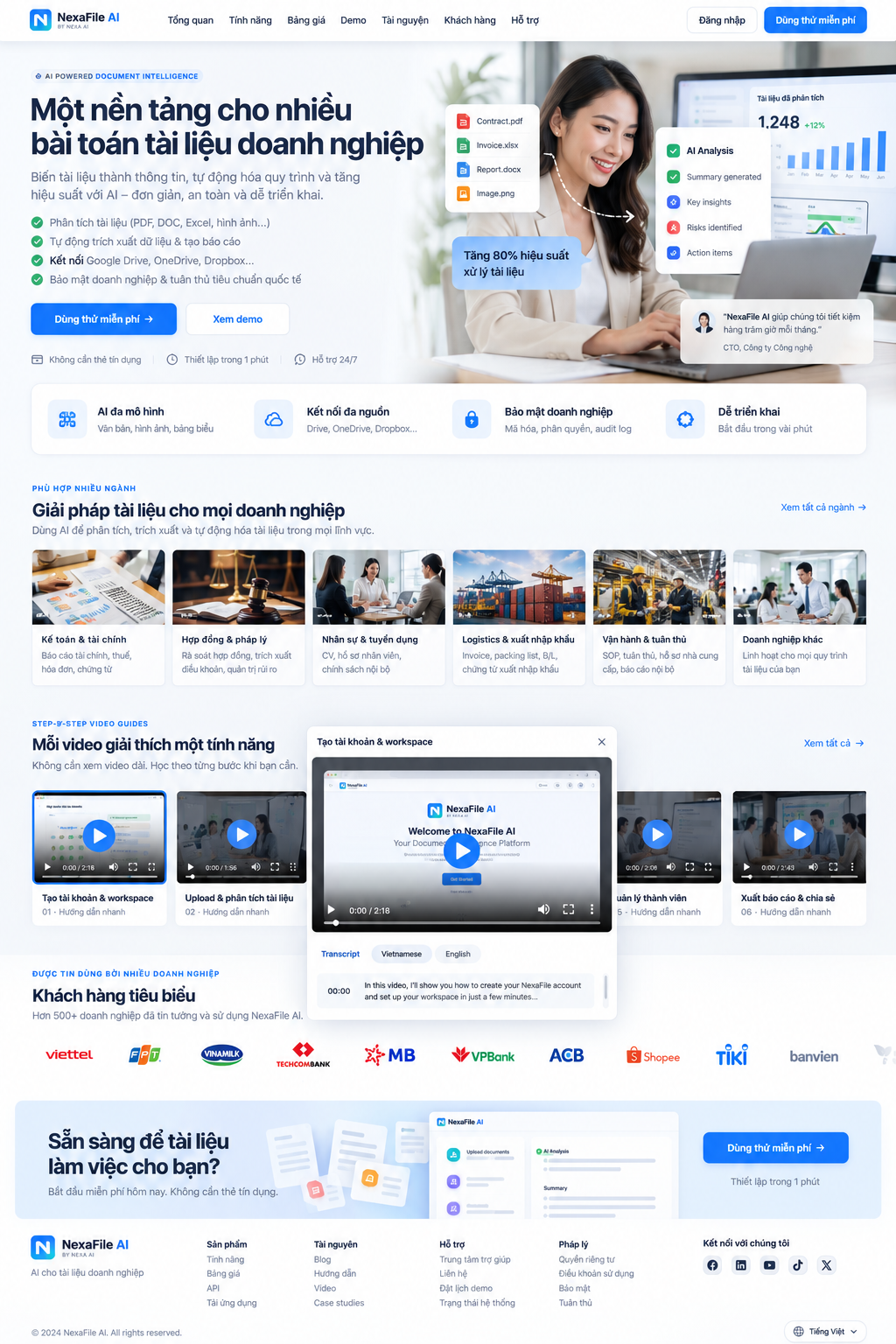
클라우드 문서 AI 분석개인, 전문가와 기업을 위한 하나의 AI 문서 작업 공간
중요한 계약서를 확인하는 개인부터 수천 건의 문서를 처리하는 기업까지, NexaFile는 문서 읽기와 요약, 정보 추출, 확인이 필요한 내용 파악을 돕습니다.
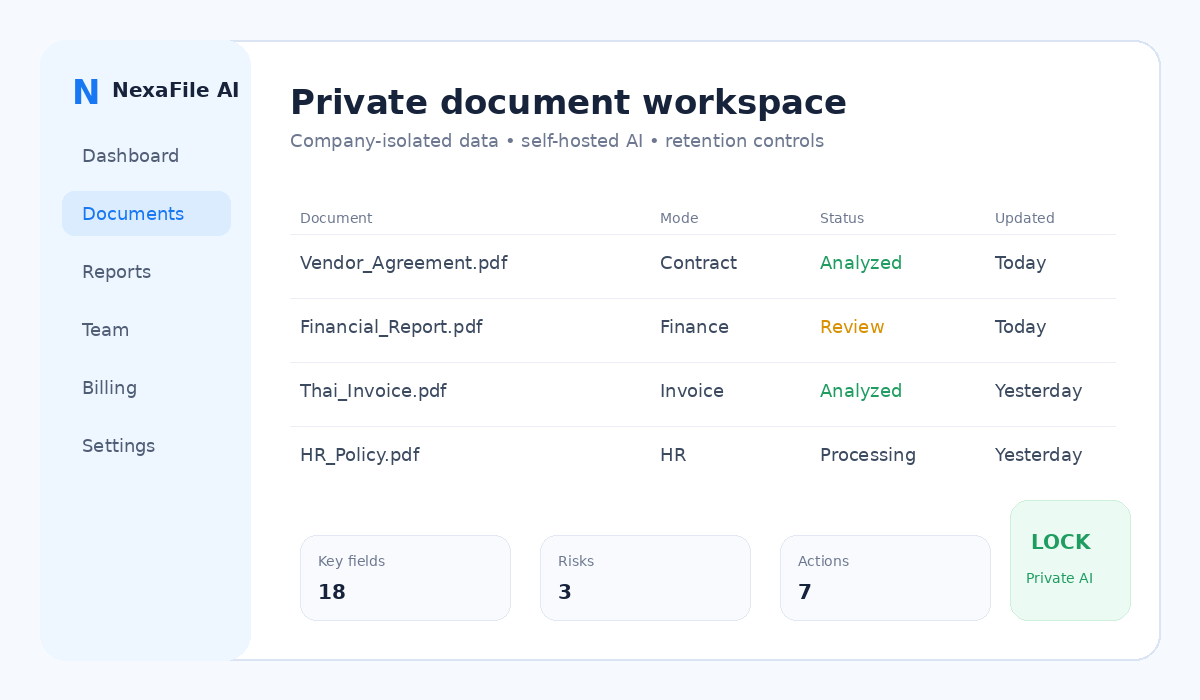
중요한 문서를 AI로 더 빠르게 이해하세요.
계약서, 청구서, 보험 서류, 기록 등 중요한 개인 문서를 요약하고 정보를 추출해 확인할 부분을 파악합니다.
개인 사용자 →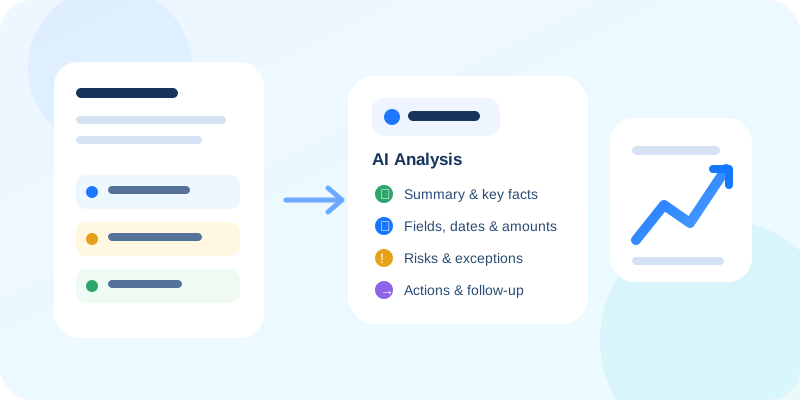
고객 계약서, 제안서, 청구서, 보고서와 양식을 검토하고 데이터를 추출해 내용을 비교하고 다음 작업을 파악하세요.
제안서, 고객 계약서, 청구서, 보고서와 양식을 AI로 검토하고 요약, 데이터 추출, 내용 비교와 다음 작업을 진행합니다.
전문가와 프리랜서 →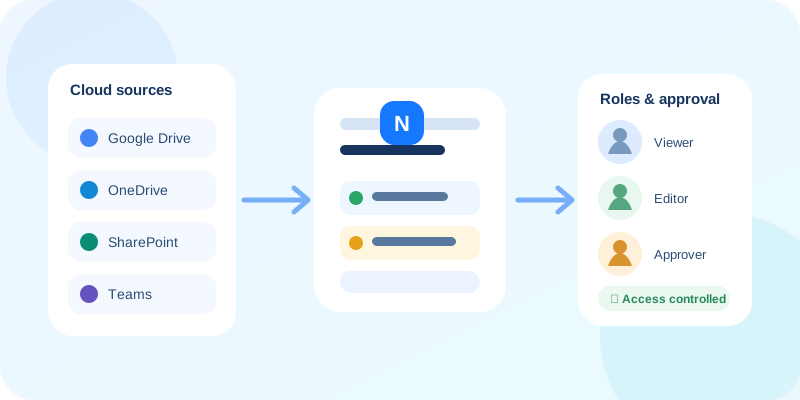
팀은 규칙, 작업 흐름, 보고서 및 접근 제어가 적용되는 공유 작업 공간에서 문서를 처리할 수 있습니다.
접근 제어, 규칙, 작업 흐름, 보고서 및 Google Drive, OneDrive, SharePoint 연결을 갖춘 팀 문서 작업 공간입니다.
기업과 팀 →상세 워크플로 보기
PDF, 계약서, 청구서, 스캔, 클라우드 연결과 사람의 검토를 포함한 작업 흐름에 대한 실용적인 안내입니다.
작동 방식
업로드, Google Drive, OneDrive, SharePoint에서 PDF, 청구서, 계약서, 보고서, 스캔 문서를 분석합니다. NexaFile이 정보를 추출하고 규칙을 적용하며 최종 검토는 사람이 수행합니다.
소개 동영상을 이용할 수 없습니다. 이 페이지의 안내를 따라 진행하세요.
문서 출처에서 통제된 결정까지
업로드, 스캔, Google Drive, OneDrive 및 SharePoint 문서를 요약, 구조화된 데이터, 위험, 작업과 근거로 변환하는 과정을 확인하세요.
문서 선택
자신의 계정을 연결하고 원하는 파일을 선택해 같은 문서 분석 작업 흐름으로 가져옵니다.

Google Drive
Google Picker에서 파일을 선택해 바로 가져옵니다.

OneDrive
개인 Outlook.com 및 Hotmail 계정과 Microsoft 365에서 사용할 수 있습니다.

SharePoint
Microsoft 계정을 연결하고 접근할 수 있는 SharePoint 사이트를 찾아 파일을 선택하세요. 개인 파일은 OneDrive에서 선택할 수 있습니다.

종이 문서 스캔
카메라를 열어 문서를 촬영하고 이미지를 확인한 뒤 가져와 분석하세요. 기존 파일은 문서 페이지에서 추가하세요.
상세 워크플로 보기 →클라우드 문서 출처
자신의 계정을 연결하고 원하는 파일을 선택해 같은 문서 분석 작업 흐름으로 가져옵니다.
상세 워크플로 보기 →AI 분석 실행
NexaFile은 필드, 요약, 위험 및 원본 페이지 참조를 생성합니다.
상세 워크플로 보기 →
회사 규칙
규칙은 PASS/WARNING/FAIL을 반환하며 승인 또는 내보내기 전에 담당자가 근거를 확인합니다.
상세 워크플로 보기 →
보고서와 내보내기
이용 가능한 활동 보고서를 확인하고 역할에 허용된 결과를 내보내세요.
상세 워크플로 보기 →팀과 권한
소유자와 관리자가 동료를 초대합니다. 각 사용자는 역할과 문서 권한에 따라 접근합니다.
상세 워크플로 보기 →
체험과 결제
요금제별 AI Credits, 사용 방식 및 추가 구매 방법을 확인하세요.
상세 워크플로 보기 →
지원
NexaFile는 개인, 프리랜서, 전문가와 팀을 지원합니다. 하던 작업, 문서 출처, 실패한 단계와 오류 메시지를 알려주시면 더 빠르게 도와드릴 수 있습니다.
상세 워크플로 보기 →클라우드 문서 출처
각 사용자는 자신의 클라우드 계정을 연결합니다. 개인 및 비즈니스 작업 공간 모두 개인 계정이나 회사 계정을 연결할 수 있습니다. NexaFile는 계정 기능을 확인하며 SharePoint를 이용하려면 사이트 접근 권한이 있는 Microsoft 365 계정이 필요합니다.
- 자신의 계정을 연결하고 원하는 파일을 선택해 같은 문서 분석 작업 흐름으로 가져옵니다.
- Microsoft 365 테넌트에서 관리자 동의가 필요하면 IT 관리자에게 NexaFile을 한 번 승인해 달라고 요청하세요. 이 동의만으로 직원에게 사이트 접근 권한이 생기지 않으므로 사이트 소유자가 별도로 권한을 부여해야 합니다. 이후 자신의 계정으로 다시 연결하세요. NexaFile은 쓰기 권한 없이 위임된 읽기 전용 권한만 요청합니다.
- 관리자 동의는 앱을 승인할 뿐 직원에게 SharePoint 사이트 접근 권한을 주지 않습니다. 사이트 소유자가 별도로 권한을 부여해야 합니다.
- OneDrive를 열고 폴더를 살펴본 뒤 필요한 파일을 선택하세요.
- NexaFile는 연결된 Microsoft 계정에서 직접 선택한 파일만 가져옵니다.
- 파일을 올리거나 종이 문서를 스캔하거나 연결된 Google Drive, OneDrive, SharePoint에서 선택한 파일을 가져오세요.
권한에 따른 검토 절차
문서는 기본적으로 작성자만 볼 수 있습니다. 소유자, 관리자, 부서 관리자도 내용을 자동으로 볼 수 없습니다. 권한이 있는 사용자가 검토자를 명시적으로 지정해야 하며 검토자는 허용된 범위에서 승인하거나 수정을 요청할 수 있습니다.
- 파일을 올리거나 종이 문서를 스캔하거나 연결된 Google Drive, OneDrive, SharePoint에서 선택한 파일을 가져오세요.
- NexaFile은 필드, 요약, 위험 및 원본 페이지 참조를 생성합니다.
- 문서는 기본적으로 작성자만 볼 수 있습니다. 소유자, 관리자, 부서 관리자도 내용을 자동으로 볼 수 없습니다. 권한이 있는 사용자가 검토자를 명시적으로 지정해야 하며 검토자는 허용된 범위에서 승인하거나 수정을 요청할 수 있습니다.
- 콘텐츠는 작성자나 명시적으로 배정 또는 공유받은 사용자에게만 표시됩니다. 작업 공간 역할만으로 다른 사용자의 문서에 자동 접근할 수는 없습니다.
- 규칙은 PASS/WARNING/FAIL을 반환하며 승인 또는 내보내기 전에 담당자가 근거를 확인합니다.
