
NexaFile AIガイド | PDF・契約書・クラウド
PDF、契約書、請求書、スキャン、各種クラウド連携と、人による確認を伴うワークフローの実践的なガイドです。
クラウド文書を構造化データ、リスク、次の対応に変える
アップロード、Google Drive、OneDrive、SharePointからPDF、請求書、契約書、報告書、スキャン文書を解析します。NexaFileが情報を抽出し、ルールを適用します。最終確認は人が行います。
クラウド文書AI個人・プロ・企業の文書を一つのAIワークスペースで
重要な契約を確認する個人から大量の文書を処理する企業まで、NexaFileが読み取り、要約、情報抽出、注意点の把握を支援します。
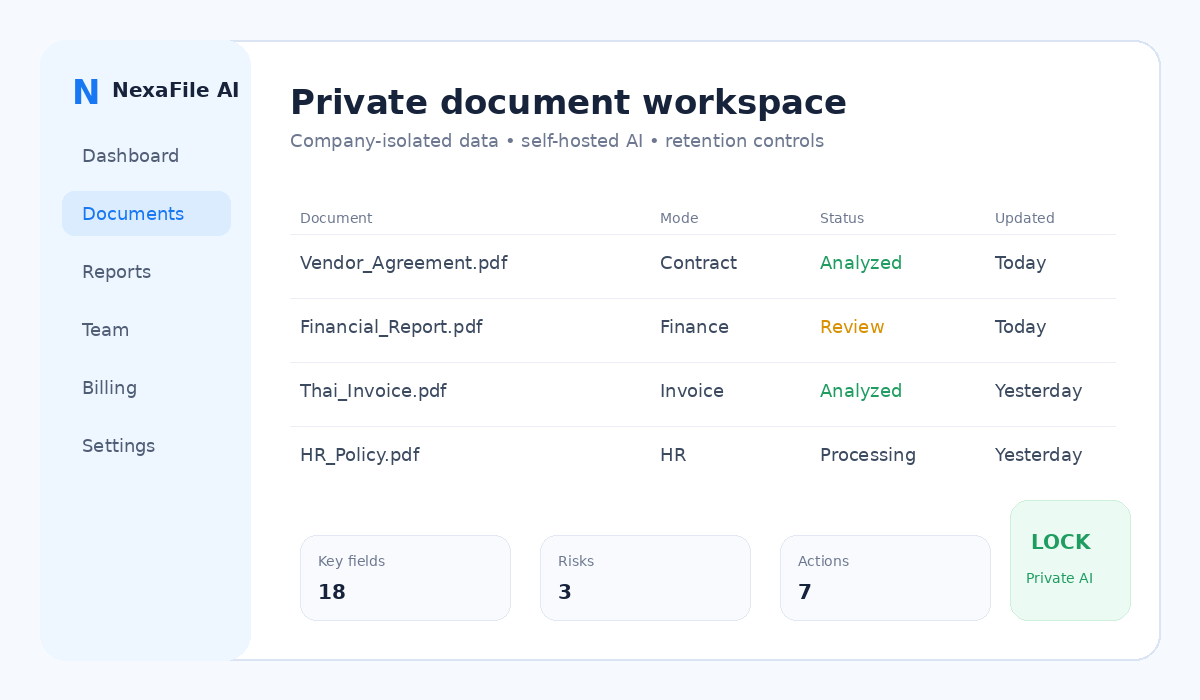
重要な文書をAIでもっと速く理解。
契約書、請求書、保険書類、記録などをAIで要約・抽出し、確認すべき重要事項を把握できます。
個人 →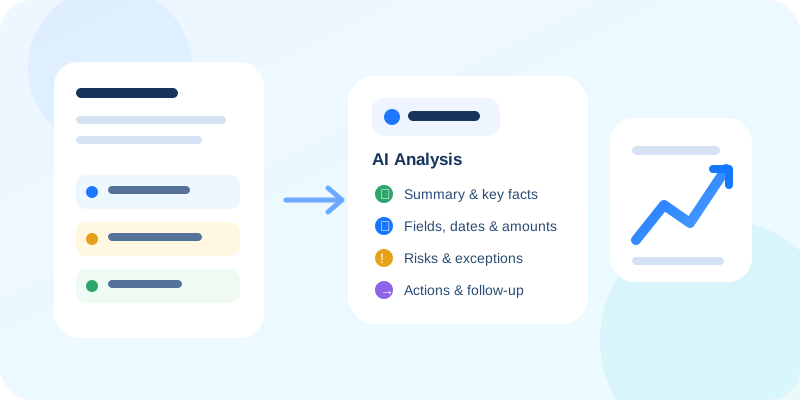
顧客契約、提案書、請求書、レポート、フォームを確認し、データ抽出、比較、次のアクションを特定します。
提案書、顧客契約、請求書、報告書、フォームをAIで確認し、要約、データ抽出、内容比較、次の作業につなげます。
専門家・フリーランサー →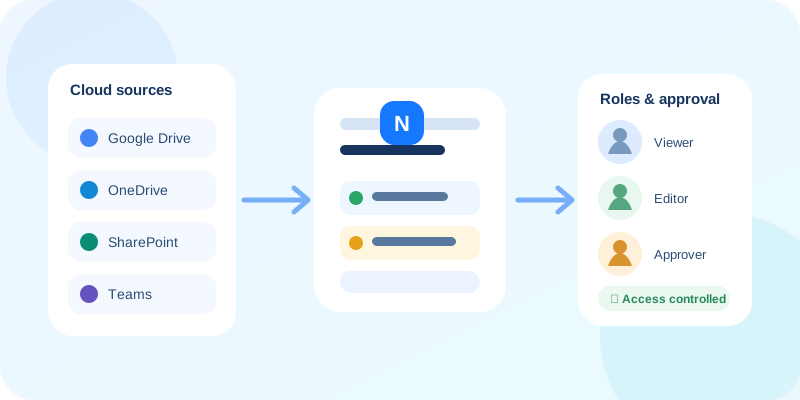
ルール、ワークフロー、レポート、アクセス制御を備えた共有ワークスペースで文書を処理できます。
アクセス制御、ルール、ワークフロー、レポート、Google Drive、OneDrive、SharePointを備えたチーム向け文書AIです。
企業・チーム →詳しいワークフローを見る
PDF、契約書、請求書、スキャン、各種クラウド連携と、人による確認を伴うワークフローの実践的なガイドです。
仕組み
アップロード、Google Drive、OneDrive、SharePointからPDF、請求書、契約書、報告書、スキャン文書を解析します。NexaFileが情報を抽出し、ルールを適用します。最終確認は人が行います。
紹介動画は現在利用できません。このページの手順をご覧ください。
文書ソースから管理された判断まで
アップロード、スキャン、Google Drive、OneDrive、SharePointの文書を要約、構造化データ、リスク、対応事項、根拠に変える流れをご覧ください。
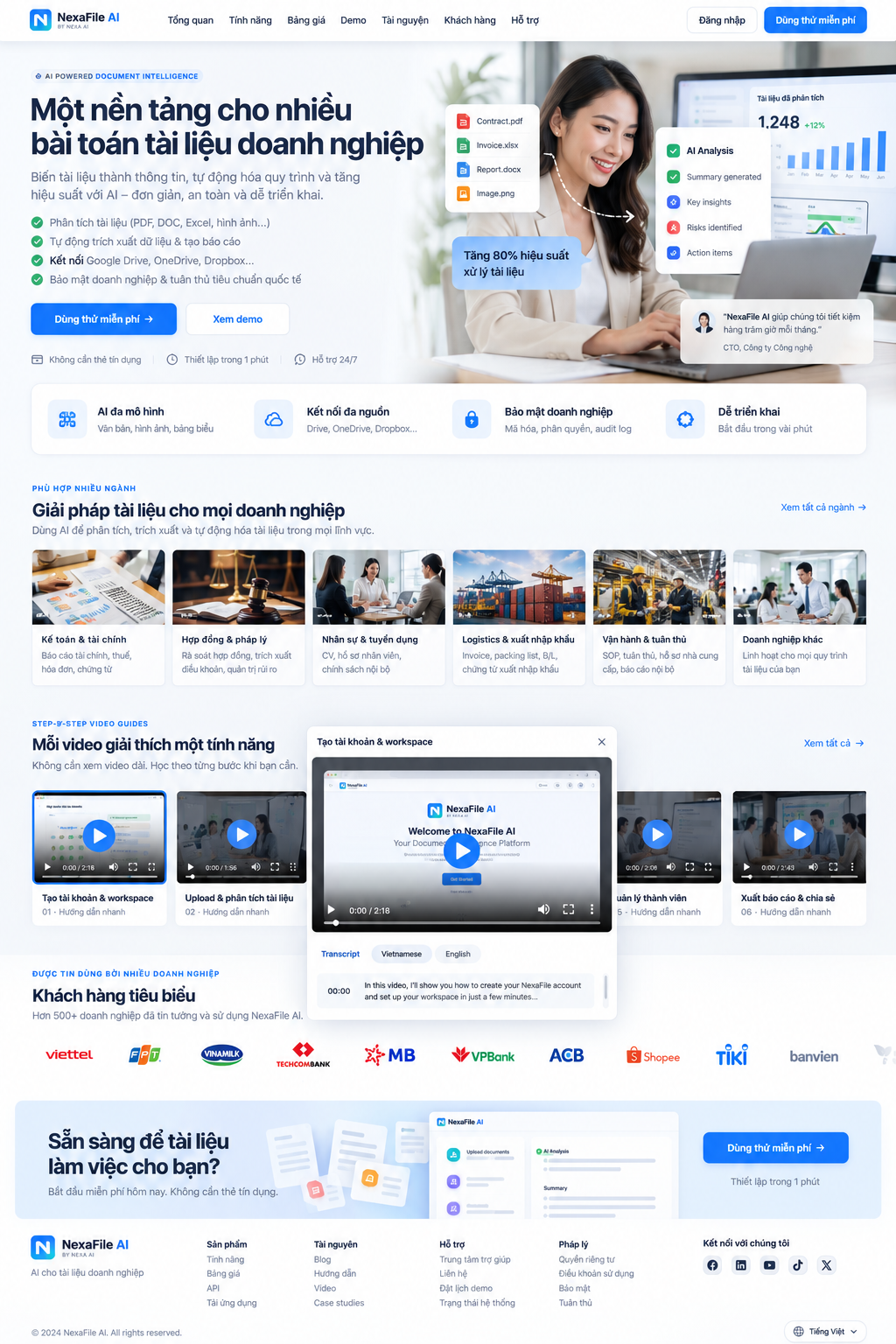
文書を選択
自分のアカウントを接続し、必要なファイルを選んで、同じ文書解析のワークフローに取り込みます。

Google Drive
Google Pickerでファイルを選び、直接取り込みます。

OneDrive
個人のOutlook.com・HotmailアカウントとMicrosoft 365に対応しています。

SharePoint
Microsoftアカウントを接続し、アクセスできるSharePointサイトを探してファイルを選びます。個人用ファイルはOneDriveから選択できます。

紙文書をスキャン
カメラで文書を撮影し、画像を確認してから取り込みと分析を開始します。既存のファイルは文書一覧から追加できます。
詳しいワークフローを見る →クラウド文書の取得元
自分のアカウントを接続し、必要なファイルを選んで、同じ文書解析のワークフローに取り込みます。
詳しいワークフローを見る →AI分析を実行
NexaFile は項目、要約、リスク、元ページへの参照を生成します。
詳しいワークフローを見る →
企業ルール
ルールはPASS/WARNING/FAILを返します。承認または出力の前に担当者が根拠を確認します。
詳しいワークフローを見る →
レポートとエクスポート
利用可能な活動レポートを確認し、権限で認められた結果をエクスポートします。
詳しいワークフローを見る →チームと権限
所有者と管理者がメンバーを招待します。各自のアクセスは役割と文書ごとの権限に従います。
詳しいワークフローを見る →
トライアルと請求
各プランに含まれるAI Credits、利用の仕組み、追加購入方法をご案内します。
詳しいワークフローを見る →
サポート
NexaFileは個人、フリーランス・専門家、チームをサポートします。作業内容、文書の取得元、失敗した手順、表示されたエラーをお知らせください。迅速な対応に役立ちます。
詳しいワークフローを見る →クラウド文書の取得元
各ユーザーが自分のクラウドアカウントを接続します。個人とビジネスのワークスペースでは、個人用または会社用のクラウドアカウントを接続できます。NexaFileがアカウントの利用可能な機能を確認します。SharePointにはサイトへのアクセス権があるMicrosoft 365アカウントが必要です。
- 自分のアカウントを接続し、必要なファイルを選んで、同じ文書解析のワークフローに取り込みます。
- Microsoft 365テナントで管理者の同意が必要な場合は、IT管理者にNexaFileの承認を依頼してください。同意だけでは従業員にサイトのアクセス権は付与されません。サイト所有者が別途権限を付与した後、自分のアカウントで再接続してください。NexaFileが要求するのは委任された読み取り専用の権限です。
- 管理者の同意では従業員にSharePointサイトの権限は付与されません。サイト所有者が別途アクセス権を付与する必要があります。
- OneDriveを開き、フォルダーを参照して必要なファイルを選びます。
- NexaFileは、接続したMicrosoftアカウントから選択されたファイルだけを取り込みます。
- ファイルのアップロードや紙スキャンに加え、接続済みのGoogle Drive、OneDrive、SharePointから選んだファイルを取り込めます。
権限に基づくレビュー
文書は初期状態では作成者だけに公開されます。所有者や管理者、部門責任者も内容を自動的には見られません。権限のある人がレビュー担当者を明示的に指定し、担当者は許可された範囲で承認または修正依頼を行います。
- ファイルのアップロードや紙スキャンに加え、接続済みのGoogle Drive、OneDrive、SharePointから選んだファイルを取り込めます。
- NexaFile は項目、要約、リスク、元ページへの参照を生成します。
- 文書は初期状態では作成者だけに公開されます。所有者や管理者、部門責任者も内容を自動的には見られません。権限のある人がレビュー担当者を明示的に指定し、担当者は許可された範囲で承認または修正依頼を行います。
- 内容は作成者または明示的に割り当て・共有されたユーザーにのみ表示されます。ワークスペースの役割だけでは他のユーザーの文書を開けません。
- ルールはPASS/WARNING/FAILを返します。承認または出力の前に担当者が根拠を確認します。
